

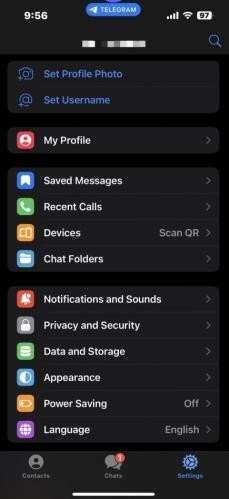
纸飞机原版中文版 v1.0.0截图



纸飞机原版中文版 v1.0.0介绍
纸飞机原版中文版的云备份是默认开启的,聊天记录与已保存的文件跟着账号存放,换机或者手机丢失之后重新登录就能拉回来,附件按需下载不占本地空间。会议邀请可以一键加进系统日历,时间与地点自动带入,提醒由系统接管。邮箱附件支持批量下载与转发,多个文件不必逐个点开。资料页的昵称、简介与头像改完之后立即生效。客户端的体积不大,装上就能直接打开。
纸飞机设置谁可以把我拉进群组和频道教程
1、在本站下载安装 Telegram 后打开,进入聊天列表主界面。点击屏幕顶部的三个点图标(如图中红框标注位置),调出功能菜单。

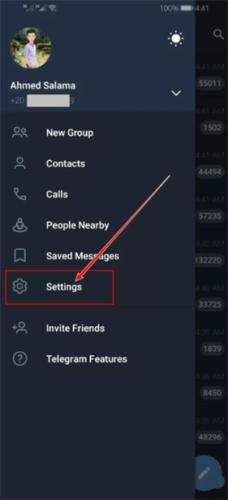
2、在弹出的功能菜单中,找到并点击「Settings」(设置)选项,进入 Telegram 核心设置界面。
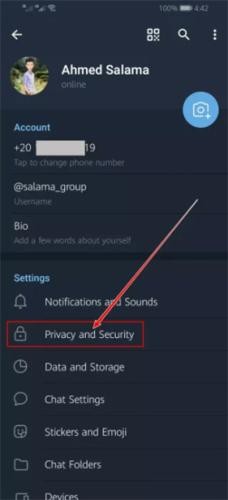
3、在设置列表中,找到「Privacy and Security」(隐私与安全)选项并点击。该选项位于设置列表上半部分,紧邻「Notifications and Sounds」下方。
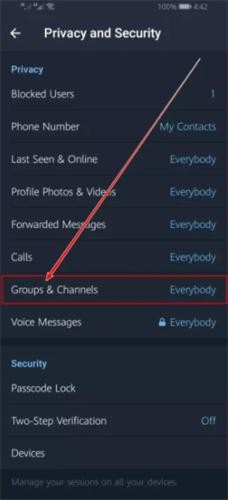
4、在隐私与安全页面中,向下滑动找到「Groups & Channels」(群组和频道)选项。该选项归类在「Privacy」(隐私)模块下,与「Calls」(通话)、「Forwarded Messages」(转发消息)并列。
5、进入群组和频道设置页后,找到「Who can add me to group chats?」(谁可以添加我到群聊)选项。默认设置为「Everybody」(所有人),点击切换为「My Contacts」(我的联系人),即可完成修改。

6、若需让非联系人(如工作伙伴、信任的机器人)仍能添加你,可在「Add exceptions」(添加例外)下点击「Always Allow」(总是允许),然后选择需要放行的用户或机器人,添加到白名单中。
7、若部分联系人频繁乱拉群,无需删除好友,点击「Never Allow」(永不允许)并添加该联系人,即可单独阻止其添加你进任何群组和频道,且不影响其他互动。
软件特色
【云端备份】
聊天记录与文件可以备份到云端,换机或者丢失之后登录即可恢复,日常使用的场景都覆盖。
【日历同步】
会议邀请一键加进系统日历,时间与地点自动带入,提醒由系统接管,细节上的处理也算到位。
【邮件管理】
邮箱附件支持批量下载与转发,多个文件不必逐个点开处理,用一段时间就比较顺手。
【资料编辑】
昵称、简介与头像集中在资料页,改完之后立即在会话里生效,整体的完成度比较高。
软件亮点
1、联系人管理:好友支持批量删除与备注修改,分组之后可以按组群发消息,操作逻辑也比较清楚。
2、提醒分层:重要联系人的消息单独置顶,通知不受免打扰时段的限制,长期用着也比较省心。
3、图文混排:文字、图片与语音可以在同一条消息里组合发送,表达更完整,细节照顾得周到。
4、贴纸预览:贴纸按主题分类,长按可以预览动图效果,再决定是否发送,日常使用的场景都覆盖。

软件优势
【多端续接】换到另一台设备登录,未读完的会话会停在上次浏览的位置,细节上的处理也算到位。
【断点续传】文件传输中断后从断点继续,不必重新发送一遍大文件,用一段时间就比较顺手。
【历史定位】输入关键词即可跳到对应消息位置,上下文一并显示出来,整体的完成度比较高。
【可见控制】每条动态可以单独设定范围,分组之外的人看不到发布内容,操作逻辑也比较清楚。
软件特点
拍摄编辑:内置滤镜与涂鸦工具,拍完之后可以直接在图片上标注再发送,长期用着比较稳。
动态发布:图文与短视频按时间排列,关注的人可以在评论区接着聊,长期用着也比较省心。
存储清理:缓存按类别列出占用,图片与视频可以分开清理,文字记录不受影响,日常使用的场景都覆盖。
账号安全:登录设备与活跃地区可以查看,发现异常登录能够当场终止会话,整体用着挺顺。
小编评测
纸飞机原版中文版更像一个把备份与日程接进来的聊天工具,云端存储兜住了数据安全,日历与邮件管理补上了办公场景的缺口。联系人分组与批量操作让维护通讯录省事。它适合工作沟通与日常交流混用的人;只在手机上闲聊、不涉及文件与日程的用户,这些能力的利用率偏低。
应用信息
- 包 名:暂无信息
- MD5值:暂无信息
- 开发商:暂无信息
- 版 本:v1.0.0